12月23日
WPS 表格保护与隐藏工作表/单元格设置教程,轻松保障数据安全
在办公场景中,数据安全和隐私保护是每个职场人士必须…
在日常办公中,处理大量数据和复杂表格已成为许多工作场景的常态。WPS 表格作为国内广泛使用的办公软件,其功能丰富、操作简便,尤其在数据管理和分析方面表现突出。对于经常需要查看大数据表格的用户来说,冻结窗格与标题锁定功能尤为重要。无论是财务报表、销售数据统计表,还是项目进度管理表,当表格行数和列数较多时,如果没有固定标题或关键列,浏览和对比数据时很容易产生混乱,效率也大大降低。
本文将从基础操作到进阶技巧,系统讲解 WPS 表格中冻结窗格和标题锁定的使用方法,包括如何冻结首行、首列、任意区域,以及多种组合方式。我们还将分享在实际办公场景中提升数据查看效率的小技巧,确保每一位用户都能快速上手。通过阅读本文,你不仅能掌握 WPS 表格冻结窗格与标题锁定功能,还能在实际工作中应用这些技巧,实现数据浏览、对比与分析的高效管理。这篇文章适合初学者,也适合希望提升表格处理效率的办公用户。
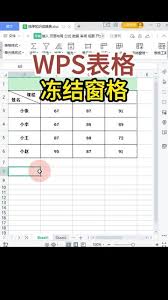
冻结窗格是 WPS 表格中的常用功能,它可以固定表格的某些行或列,使其在滚动表格时保持可见状态。这在浏览大表格时尤为重要,可以避免频繁上下滚动查看标题。
除了冻结首行或首列,WPS 表格还支持锁定标题行或关键列,从而在打印、共享或查看大表格时提高数据可读性。
冻结窗格和标题锁定功能不仅适合浏览大表格,也在实际办公中有诸多应用:
在 WPS 表格中,你可以自由组合冻结窗格和锁定标题,实现更灵活的数据管理:
通过以上操作方法和技巧,你可以在 WPS 表格中灵活应用冻结窗格与标题锁定功能,大幅提升工作效率与数据处理准确性。
冻结窗格主要用于滚动表格时保持可见,而锁定标题主要用于防止标题被误删或编辑。在实际办公中,这两者可同时使用。
在 WPS 表格菜单中选择“视图” → “冻结窗格” → “取消冻结窗格”,即可解除之前的冻结设置。
冻结窗格只在电子表格中生效,打印时需要在“页面布局”中启用“打印标题行/列”,以确保打印输出时表头和关键列可见。