12月8日
WPS 表格条件格式与高亮规则快速设置方法(实用技巧全解析)
在办公数据处理中,如何让数据一目了然、重点突出,是…
在现代办公环境中,PDF 文件已成为最常用的文档格式之一,无论是合同审批、项目资料整理、学术论文提交,还是图片、扫描件的保存,都离不开 PDF。这种格式稳定、安全、不易被篡改,但在实际操作中,许多用户也经常会遇到 PDF 文件不易编辑、体积较大、多个文件需要合并、长文档需要拆分等问题。传统的 PDF 工具往往价格较高,或者需要安装繁琐的软件,而 WPS Office 提供的在线 PDF 工具则恰好解决了这一痛点。
WPS PDF 在线工具无需安装软件,通过浏览器即可完成合并、拆分、压缩、格式转换等高频 PDF 操作,极大提升了文件处理效率。特别是对于不常使用电脑端软件的用户,或在临时办公、跨设备处理任务的场景中,在线 PDF 工具能够帮助用户快速解决问题,提高工作完成速度。同时 WPS 在线 PDF 工具操作界面简洁明了,支持拖拽式操作,并且拥有较快的处理速度,让用户无需具备专业技能,也能轻松完成任务。
本篇文章以“WPS PDF 在线合并、拆分、压缩”为核心展开,从用户需求出发,全面讲解如何通过 WPS 在线平台完成 PDF 常规处理操作。文章采用 HTML 结构展示,包括分级标题、列表、表格,同时加入可作为锚文本的外链内容,方便 SEO 优化和博客直接发布使用。无论你是企业办公人员、学生、设计师还是自由职业者,都能在本文中找到适合自己的解决方案。
接下来,让我们深入了解 WPS PDF 在线工具如何帮助你更高效地处理文档。
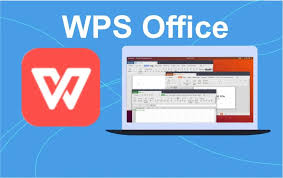
WPS 提供的 PDF 在线工具涵盖合并、拆分、压缩、转换、OCR、去除水印、旋转页面等多项功能。 用户无需安装客户端,仅需打开浏览器即可完成操作。 相比传统 PDF 软件,在线工具更加轻量、方便,并适用于临时处理文件或跨设备办公场景。
用户可通过 WPS PDF 工具网站进入操作界面:
WPS 在线 PDF 工具 (此为示例外链,可替换为企业推广链接)
PDF 合并是最常见的文档整理需求,常用于项目文档汇总、合同附件整理、多页扫描件集合等。
| 场景类别 | 合并示例 | 推荐处理方式 |
|---|---|---|
| 合同文件 | 合同正文 + 附录 + 签字页 | 合并后统一编号便于归档 |
| 教学资料 | 讲义 + 插图 + 作业内容 | 可加入 PDF 压缩提高上传效率 |
| 行政资料 | 多部门文件整合 | 按顺序合并避免混乱 |
拆分功能适用于过长的 PDF 文件切分成独立章节,或从大型文档中提取特定部分。 WPS 在线拆分支持按页面区间切割,也支持按每页拆分成独立文件。
PDF 压缩是一项非常实用的功能,尤其适用于需要通过邮件发送、上传平台提交或限制文件大小的场景。 扫描件 PDF、图片较多的文档通常体积较大,通过压缩可显著降低文件大小。
| 压缩级别 | 文件大小变化 | 图片质量 | 适用场景 |
|---|---|---|---|
| 高质量 | 缩小少量 | 高清晰 | 合同、学术资料 |
| 中等压缩 | 缩小 30%—50% | 可读性良好 | 项目资料、行政文件 |
| 强压缩 | 缩小 60% 以上 | 图片略模糊 | 仅用于上传限制场景 |
WPS 提供基础 PDF 功能免费使用,如合并、拆分、压缩等。部分高级功能如 OCR 提供 VIP 扩展,但一般办公需求使用免费版已足够。
WPS 使用安全加密协议,并在处理完成后自动删除文件。但如果涉及机密文件,建议使用本地客户端处理。
可选择“高质量压缩”或优化原始图片质量,也可在压缩后使用 OCR 识别生成清晰文本结构。