11月27日
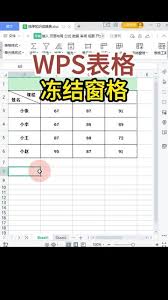
WPS 表格冻结窗格与标题锁定技巧大全
在日常办公中,处理大量数据和复杂表格已成为许多工作…
在日常办公与学习场景中,Word 与 PDF 文件格式的转换几乎是每个人都会遇到的需求。无论是提交学校作业、上传企业材料、打印合同协议,还是整理内部文档,很多平台都要求以 PDF 形式提交文件,因为 PDF 不易修改、排版稳定、跨设备兼容性高。然而,实际操作中,不少用户常常会遇到“Word 转 PDF 格式乱了”“字体跑版”“图片错位”“表格变形”等问题,导致文档美观度和专业度大幅下降。
WPS Office 作为国内最受欢迎的办公软件之一,提供了完善的 Word 与 PDF 互转功能。相比许多第三方转换工具,WPS 转换速度快、兼容性好,并且能够最大程度保持文档原有排版,让用户在处理大批量文件时更加高效、放心。特别是对于经常处理表格、图片、目录、批注等复杂文档的用户,WPS 提供的“格式不变更转换技术”和“高级导出选项”,能显著降低转换后的返工成本。
本文将围绕“WPS Word 与 PDF 文件互转技巧,格式不变更”这一主题,为你详细梳理 WPS 中的专业转换方法,包括:Word 转 PDF 的标准流程、如何避免格式变形、PDF 转 Word 保持结构稳定的技巧、如何处理扫描版 PDF、如何利用 WPS 高级工具进行精准提取。文章还将通过实用列表、对比表格、HTML 结构化段落等方式,让内容更直观、更易操作。
无论你是经常提交材料的学生、参与文档排版的职场人士,还是需要批量处理文件的专业用户,这篇文章都能帮助你系统掌握 WPS 文档转换技巧,提高工作效率,让 Word 与 PDF 互转不再成为困扰。
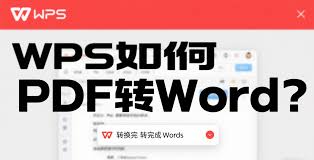
Word 转 PDF 是最常见的需求之一。在 WPS Office 中,文档转换不仅快捷,而且能保持原有排版不乱行、不跳行。以下将详细介绍不同转换方法及其注意事项。
步骤路径:文件 → 导出为 PDF
优势:
| 问题 | 原因 | 解决方法 |
|---|---|---|
| 文字错位 | 字体未嵌入或兼容性不足 | 使用系统字体或勾选“嵌入字体” |
| 表格变形 | 不同设备分辨率导致排版变化 | 转换前设置固定列宽 |
| 图片重叠 | 使用“嵌入型”排版方式 | 将图片设置成“嵌入文字图层” |
更多转换方法可在 WPS Word 官方页面 查看详细说明。
PDF 转 Word 的难度大于 Word 转 PDF,尤其是带有图表、扫描页、复杂排版的文件。WPS 内置的转换工具可以让非扫描 PDF 的转换质量保持较高水准。
路径:PDF → 转换 → 转换为 Word
适用场景:
扫描 PDF 本质上是图片,因此无法直接转换为可编辑 Word,需要借助 OCR(光学文字识别)。
WPS 提供多种输出模式:
为了确保在 Word 与 PDF 互转过程中内容不变形,我们需要从字体、版式、排版方式等方面提前做好准备。
如果你经常在不同设备上编辑文档,可以使用 WPS 云文档实现自动同步,避免格式变化。
可前往 WPS 官网 了解云空间与会员功能。
因为原文档使用了电脑中未安装的字体。解决方法:将字体更换为系统字体(如微软雅黑),或在导出 PDF 时勾选“嵌入字体”。
可以,只需使用 WPS 的 OCR 功能进行识别。识别后的文字可二次编辑,但精确度取决于原 PDF 的清晰度。
因为 PDF 是一种固定布局文件,转换过程中需重新识别结构。建议:
对扫描件进行 OCR。
使用 WPS “精确模式”;
避免过多图片堆叠;